Windows XP стр. 80

создания пароля меню Создать пароль превратится в Изменить пароль) и удалить. Однако будьте внимательны: находясь в собственной учетной записи, вы можете делать со своим паролем все что угодно, без каких-либо отрицательных последствий для системы. А вот с чужими записями ситуация сложнее. Конечно, находясь в ранге Администратора, вы можете менять пароли для всех учетных записей, но злоупотреблять этим не стоит – изменяя или удаляя чужие пароли, вы можете попутно удалить другую важную для этих пользователей информацию.
Изменение входа в системуТеперь у нас остался неохваченным лишь один пункт меню Учетные записи пользователей – под названием Изменение входа пользователей в систему. Что здесь?
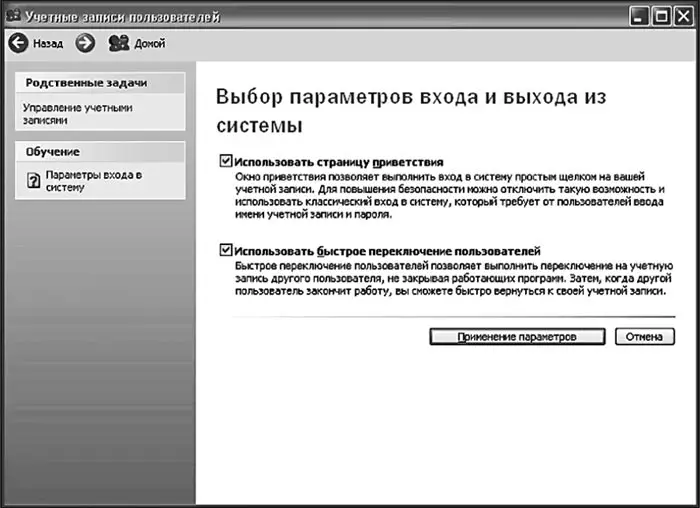
Всего два пункта, которые к тому же уже снабжены галочками и пространными комментариями. Менять что-либо здесь нам пока нет надобности – «быстрое переключение между пользователями» нам чуть позже пригодится, да и экран приветствия пока что не мешает. Правда, пользователи, привыкшие к работе в старых версиях Windows, могут предпочесть «классический» вид входа, при котором вы должны набирать имя своей конфигурации вручную, как и пароль. Очень удобно для пользователей, стремящихся к максимальной безопасности.
Переключение между конфигурациямиПомимо основного способа выбора конфигурации – при входе, Windows XP предоставляет нам еще и возможность работы с несколькими конфигурациями в одном сеансе работы, по желанию переключаясь между ними! И даже завершать работу в текущем сеансе, как это было раньше, теперь не требуется.
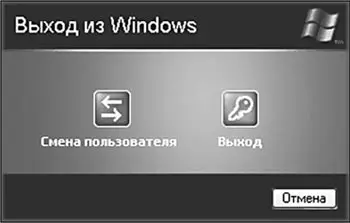
■ Щелкните по кнопке Пуск и выберите кнопку Выход из системы, а затем – кнопку Смена пользователей.
■ После нажатия на нее перед вами предстанет хорошо знакомое Окно приветствия, в котором вы можете выбрать имя нужной вам конфигурации.
■ Все запущенные вами в старой конфигурации программы и открытые документы остаются в неприкосновенности, и вы сможете продолжать работу с ними, вернувшись в режим вашей обычной работы с помощью того же меню.
Процесс переключения между конфигурациями в одном сеансе работы можно сделать еще удобнее с помощью пакета программ PowerToys (о нем мы уже упоминали несколькими страницами выше) – одна из его утилит позволяет использовать для перехода из одной конфигурации в другую комбинацию клавиш: Windows (с изображением логотипа «летящего окошка») и Q.
Маленькое замечание: не забывайте, что работа с несколькими конфигурациями одновременно резко сокращает объем доступной вам оперативной памяти. Поэтому не забывайте после завершения работы с какой-либо из них выполнять выход из системы (Пуск/Выход из системы/Выход). При этом вы выгружаете из памяти только текущую конфигурацию, в то время как все остальные остаются в неприкосновенности.
Работа с папкой «Общие документы»Как мы уже упоминали, Windows XP создает отдельные папки Мои документы, а также список программ в меню Пуск для каждого из пользователей. В большинстве случаев это очень удобно – каждый получает собственное хранилище документов, которые будут доступны только ему. А другим пользователям в них все равно нет надобности копаться.
А если такая надобность все-таки есть? Скажем, на вашем компьютере имеется подборка картинок или музыкальных файлов, доступ к которым возжелают иметь все члены вашей семьи? Для этого в Windows ХР, помимо папки Мои документы, существует также Общая папка, содержимое которой будет доступно в любой конфигурации. Ее разумно использовать только