Windows XP стр. 74

таких невероятных возможностей по настройке и изменению интерфейса не даст вам ни одна другая ОС! Как оно обычно и бывает, рекламные посулы оказались правдой лишь наполовину.
Но давайте вернемся к конкретике. Итак, все версии Windows, начиная с Windows 95, позволяют выполнить такие нехитрые операции, как заливка Рабочего стола фоном нужного вам цвета или установка фонового рисунка. Не знаю как вам, а мне раскраска Windows XP приелась довольно быстро – как-никак, нелегко тупо смотреть на нейтральный одноцветный фон Рабочего стола по восемь часов в день кряду! Что-то с ним надо сделать. Только вот что?
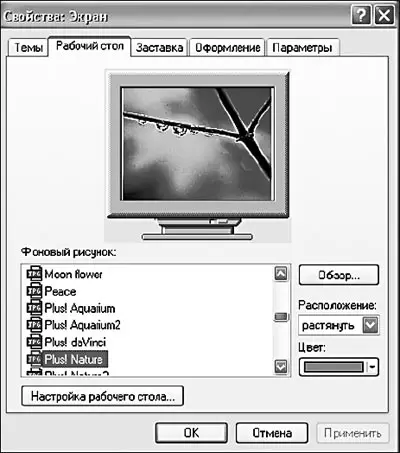
Вариантов здесь масса. Начнем с самого нейтрального – простой смены «заливки» экрана. Как известно, на вкус и цвет товарищей нет. У одних «оливковый» тон Рабочего стола не вызывает никаких неприятных эмоций, другой предпочтет, по примеру Кисы Воробьянинова, «радикальный черный цвет», третий остановится на синем. Сделать это можно через пункт Свойства Контекстного меню Рабочего стола, выбрав вкладку Рабочий стол, а в ней – пункт Цвет.
Впрочем, совершенно не обязательно просто заливать Рабочий стол однотонным цветом. В конце концов, на него ведь можно поместить и красочную картинку – горный пейзаж, идиллическую сценку из жизни насекомых или оскаленный в дружелюбной улыбке интерфейс очередного рок-идола. Фотографию любимой (-ого), наконец.
Сделать это несложно.
■ Вернемся в меню свойств экрана и выберем закладку Фоновый рисунок.
■ Прямо сейчас вы можете подобрать неплохую фоновую картинку из стандартной библиотеки Windows. А нажав на кнопку Обзор, вы можете выбрать в качестве фонового рисунка свою собственную картинку, указав ее местоположение.
Кстати, картинки, которые вы хотите положить на фон, можно просто скопировать в папку Мои документы/Мои рисунки (вот когда нам пригодится значок Мои документы, выведенный на Рабочий стол в самом начале нашей главы!), а затем – выбрать их в том же меню Фоновый рисунок.
В качестве завершающего аккорда можно выбрать тип расположения картинки на экране с помощью одноименного меню. Чаще всего картинка (если, конечно, она достаточно большая и качественная) растягивается во весь экран. Но можно выбрать и другие варианты, например, просто разместить небольшую картинку в центре, оставив фоновый ободок по ее краям. А можно и превратить Рабочий стол в панно, «замостив» весь экран копиями маленькой картинки.
Впрочем, вы не находите, что это будет слишком пестро?
А если в вашей жизни наконец-то настал момент, когда от одного вида стандартных «виндяшных» обоев вы мигом погружаетесь в черную меланхолию, да и улыбающиеся физиономии друзей и подруг, глядящих на вас с монитора, уже порядком приелись. Что ж, вам остается только обратиться к коллекциям «обоев», которые в изобилии пасутся нынче на тучных полях Интернета. Достаточно обратиться к любой поисковой системе (например, Google com ) и задать ей запрос «Windows + wallpapers», чтобы немедля оказаться погребенным под горой ссылок на разнообразные обойные хранилища.
Смотрите и пользуйтесь!
Заставка (Скринсейвер)
Заставки, скринсейверы, хранители экрана – сколько названий для одного и того же предмета! Хотя какой там предмета – Явления (с большой буквы)!
Первые скринсейверы появились еще задолго до рождения Windows, в эпоху, когда на всех без исключения персоналках царил Великий и Ужасный DOS. В то время «хранители экрана» служили весьма важной цели: