Windows XP стр. 76

в котором вы можете выбрать нужный вам «хранитель экрана». И не просто выбрать, но и настроить его параметры с помощью одноименной кнопки. А также указать, через сколько минут простоя компьютера Ее Величество Заставка явит вам свой прелестный лик.
Тем же, чья душа жаждет большего и отнюдь не собирается довольствоваться скудным набором встроенных заставок, я могу порекомендовать тот же пакет MicrosoftXPPlusPack. В нем, правда, тоже немного заставок (всего четыре), но каждая из них смотрится просто изумительно!
А еще есть неизбежные сайты Интернета в количестве, превышающем все разумные пределы, – там вы в любое время дня и ночи сможете скачать красивую заставку совершенно безвозмездно, то есть даром.
Вот лишь несколько адресов на затравку:
Экранные «темы»
Картинки, фоновые раскраски – это все, согласитесь, полумеры! Гораздо больше возможностей для кардинального изменения интерфейса Windows предоставляют так называемые экранные темы.
Тема – это все элементы оформления вашего компьютера («хранитель экрана», фоновый рисунок, курсоры мыши и фоновые звуки), связанные определенной тематикой. Выберите тему Джунгли, и на вашем мониторе расцветут тропические леса, из динамиков будут доноситься звуки дикой природы, а курсоры мыши примут совсем необычный, экзотический внешний вид.
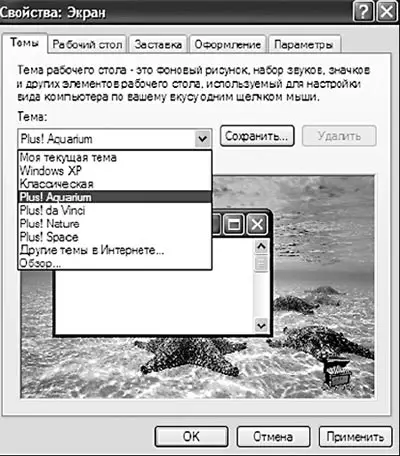
Впервые «темы» появились еще в Windows 95, правда, входили они не в состав самой операционной системы, а в специальный комплект Microsoft Plus! Следующая версия Windows поставлялась уже с небольшим набором тем, еще больше их было встроено в Windows ME. Казалось бы, Windows XP должна «отметиться» еще большим количеством «довесков», но нет, большинство ее версий вообще поставляется лишь с парой тем в комплекте! Зато покупателям дополнительно предлагается пакет MicrosoftXPPlusPack, в составе которого вы и обрящете искомые темы.
ОТ А вот поддержка сменных стилей интерфейса – (skins) – настоящий эксклюзив, присущий только windows xp! Правда, менять «шкурки» интерфейса могли и владельцы предыдущих версий, например
Windows ME. Однако для этого требовались специальные программы, такие, как Windows
Blinds. Теперь повзрослевшая и поумневшая Windows вполне может справиться с этой нехитрой работой собственными силами.
Чем отличаются стили от уже хорошо знакомых нам тем? Казалось бы, практически ничем – даже управляются они из той же вкладки Тема. Однако отличия есть, и довольно серьезные: если темы, со своими фоновыми рисунками и анимированными курсорами, специализировались на разукрашивании стандартного интерфейса, то с помощью «стилей» можно изменить САМ интерфейс – целиком, включая внешность окон, меню, кнопок и так далее.
Увы, встроив в Windows XP средства для работы со стилями, Microsoft не позаботилась оснастить свою операционную систему хотя бы небольшой их библиотекой (в стандартной поставке имеется лишь несколько не слишком впечатляющих «шкур»). А значит, нам с вами опять придется идти на поклон к посторонним утилитам – той же Windows Blinds или StyleXP. Но об этих и других программах для изменения интерфейса речь пойдет в другой книжке – «Новейшая энциклопедия. Самые необходимые программы».
Впрочем, вполне вероятно, что ничего покупать не придется: в сети Интернет существует громадное количество сайтов с подборками абсолютно бесплатных экранных тем для всех версий Windows, а также новомодных «стилей».
Вот лишь несколько адресов, на выбор:
Настройка Панели задач и меню «Пуск»
Панель задач. Панель задач, вместе с примкнувшей к ней