Windows XP стр. 77

Вызвав Контекстное меню Панели инструментов, вы можете снабдить подписями все ярлыки на ней, либо увеличить сами ярлыки до «двойных» габаритов.
Впрочем, и то и другое «усовершенствование» дает скорее отрицательный эффект – подписи раздвигают Панель инструментов на всю нижнюю часть экрана, а гипертрофированные значки тоже смотрятся не лучшим образом.
Установка точного времени и даты. Установить текущую дату и время вы можете, дважды щелкнув левой кнопкой мышки по часам в правом нижнем углу экрана. Выберите мышкой нужную дату из ниспадающего меню.
А вот время придется вводить вручную, с клавиатуры.
■ Щелкните мышкой по значению часов в текстовом поле внизу, удалите клавишей Del старое значение и введите новое. Позднее ту же операцию проделайте и с минутами. ■ Передвигаться в поле установки времени (то есть переключаться между режимом ввода часов и минут) можно с помощью клавиши Tab.
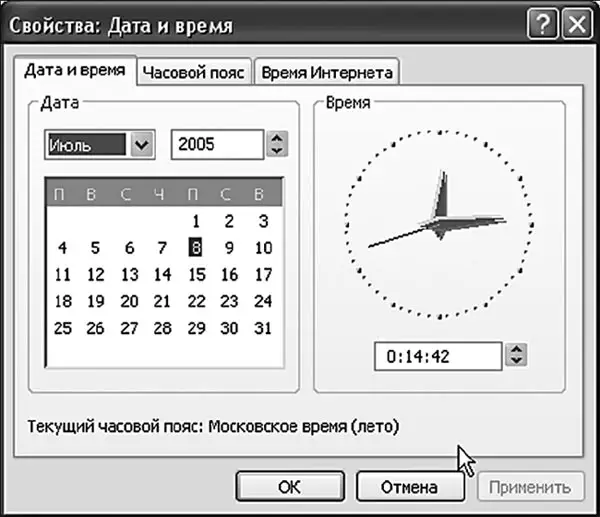
С помощью второй вкладки в меню установки времени вы можете выбрать часовой пояс, к которому относится ваш город. По умолчанию для России ставится московское время (+3 часа относительно Гринвичского), но вы всегда можете выбрать другой пояс из ниспадающего списка.
В Windows ME этим ваши возможности и ограничиваются. Но в Windows XP… Конечно же, вы уже догадались, что даже простенькие часы для новой «операционки» ухитрились чуточку «модернизировать»: теперь Windows умеет самостоятельно синхронизировать ход ваших «системных» часов с эталонными, «атомными» часами, расположенными на специальных серверах Интернета. Так что теперь вы можете быть уверены – ваши часы будут показывать время с точностью до секунды.
Все немногочисленные инструменты для управления этой функцией спрятаны во вкладке с несколько невразумительным названием Время Интернета — вам достаточно только пометить «галочкой» пункт Выполнять синхронизацию с сервером времени в Интернете и напрочь забыть об этом. Windows будет корректировать ход ваших «системных часов» раз в неделю, однако в случае чего вы всегда можете проделать этот фокус в нужный вам момент времени, в ручном режиме – для этого во вкладке Время Интернета специально предусмотрена кнопка Обновить сейчас.
Работаем в многопользовательском режимев Windows XPНет, не зря все-таки компьютер задуман и назван персональным, то есть рассчитанным на одного конкретного пользователя, под чьи потребности и привычки он и должен быть идеально подогнан. Но на практике чаще всего бывает иначе: у каждого компьютера пользователей оказывается сразу несколько.
В современной России никого не удивляет, когда на одном и том же компьютере трудится порой до десятка сотрудников (более того, по собственному опыту скажу, что никого не удивило бы, если бы все они стучали по клавишам одновременно). А дома компьютер становится игрушкой для всей семьи
от