Windows XP стр. 84

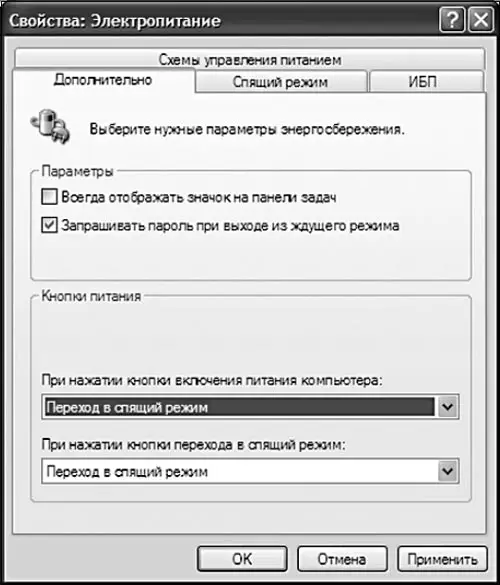
Настроить «гибернацию» можно через значок Электропитание/Спящий режим
(Power Options/Hibernation) на Панелиуправления Windows.■ Для этого необходимо поставить «галочку» напротив строчки Разрешить использование спящего режима.
■ Заодно не поленитесь зайти в меню Дополнительно и выбрать пункт Переход в спящий режим При нажатии кнопки выключения питания компьютера.
■ Теперь вы наконец-то получите возможность вновь использовать для выключения компьютера любимую кнопку Power, шокируя «опытных» друзей и знакомых. Особенно эффектно это выглядит, если на мониторе в этот момент красуются окна нескольких открытых документов Word, да еще и музыкальный проигрыватель запущен.
■ Правда, переход компьютера в спящий режим длится несколько дольше, чем обычное выключение, так что знакомые могут и раскрыть ваш фокус.
Как и в случае со ждущим режимом, параметры автоматического перехода компьютера в спящий режим можно настроить через меню Управление электропитанием. Хотя мне все-таки кажется, что использовать автоматику в таком деликатном деле не слишком разумно – лучше поставить во всех пунктах этого меню значение Никогда и отправлять компьютер в спячку своею собственной рукой. Благо нажать кнопку Power недолго.
■ Только умоляю вас, помните, что делать это можно только тогда, когда «спящий режим» на вашем компьютере активирован, а кнопке Power заблаговременно приданы «волшебные свойства» с помощью того же меню Электропитание.
К сожалению, воспользоваться благами спящего режима могут далеко не все пользователи. К примеру, капризная Windows ME упорно не хочет работать в режиме гибернации, если в вашем компьютере установлены старые версии драйверов для некоторых плат (видеокарты, звуковой карты, контроллера SCSI и так далее). Поэтому, не обнаружив в разделе Параметры электропитания заветной вкладки, откройте окно Проводника и отправьтесь в гости к папке C:\Windows. Где-то в ее недрах скрывается текстовый файл nohiber txt, открыв который, вы обнаружите сообщение о виновнике ошибки. А уж потом решайте, что делать – обновлять драйвер устройства, если это возможно, либо менять саму плату.
Кстати, мы совсем забыли про меню Выключение компьютера — неужели нельзя отправить компьютер в спящий режим с его помощью? На первый взгляд, ответ отрицательный: на панели расположены только три знакомые нам кнопки, и четвертая там не появляется даже после настройки спящего режима. Однако стоит вам нажать после открытия меню Завершение работы клавишу Ctrl на вашей клавиатуре – и кнопка Ждущий режим как по щучьему велению превратится в искомый Спящий! Теперь вам остается только выбрать, воспользоваться ли для ввода компьютера в режим спячки этим меню или предпочесть кнопку Power! Последнее, на мой взгляд, все же эффектнее…
РЕМОНТ И ВОССТАНОВЛЕНИЕ СИСТЕМЫ: ЗАЩИТА ОТ СБОЕВ
Проблемы с WindowsОтловить «программные ошибки» исправить их очень непросто: некоторые из них могут потребовать кардинальных мер, вроде переустановки операционной системы.
Сбои и «баги» рождаются, когда на едином аппаратном поле сталкиваются интересы трех «бойцов».
■ Самой операционной системы, со всеми ее программными модулями.
■ Драйверов – специальных программ, предназначенных для «налаживания связей» между операционной системой и «железом».
■ Прикладных программ, созданных сторонними разработчиками.
Естественно, эти три договаривающиеся стороны могут договориться далеко не всегда – ведь каждая из них создана отдельным разработчиком! Windows – порождение компании Microsoft, драйвер вашей видеоплаты создан, к примеру, компанией NVIDIA, а игрушка Quake рождена в id Software. И найти
общий