Windows XP стр. 85

язык им ничуть не легче, чем французу, китайцу и эскимосу, запертым в крохотной комнатушке без переводчика.
Увы, все равно ошибок, сбоев и всевозможных программных и аппаратных конфликтов нам не избежать. И не надо нервничать, дело не только в пресловутых «кривых руках» или «глючном железе». Количество ошибок можно уменьшить, но их не искоренить совсем. Так что будьте морально готовы: рано или поздно перед вашими глазами предстанет одно из приятных напоминаний Windows о том, что до звания самой надежной и стабильно работающей ОС ей пока что далековато.
Система не загружаетсяКак действовать в том случае, если не загружается КОМПЬЮТЕР, мы уже худо-бедно выяснили. Но что делать, если аппаратная диагностика успешно пройдена, система бодро отчиталась о хорошем самочувствии процессора-памяти-видеоплаты и даже вывела на экран заставку Windows. А вслед за этим – тут же зависла, так и не выведя на экран милый сердцу Рабочий стол. При таком раскладе доступ к необходимым инструментам восстановления системы становится невозможен – и вы вновь ударяетесь в панику…
Спокойствие, только спокойствие, как говорил один толстый парнишка с вентилятором за спиной.
Справиться со строптивой системой все же можно – и в доброй половине случаев вы даже сможете обойтись без переустановки Windows. Вопрос лишь в том, когда именно возникли эти тревожные симптомы.
Первый этап загрузки Windows. В это время в память обычно загружается ядро операционной системы (здесь никаких ошибок вроде бы возникнуть не может), важные системные файлы и, самое главное – драйверы устройств! Вот тут-то нам и нужно покопаться в поисках «зарытой собаки».
Итак, под подозрением файлы самой системы и драйверы. Но, прежде чем искать виновника, нам все-таки надо загрузиться! Пусть и не в полном, а урезанном режиме – его для ремонта нам вполне достаточно.
■ Вернемся на минутку в самое начало загрузки – а именно в тот момент, когда на экране появится надпись StartingWindowsXP.
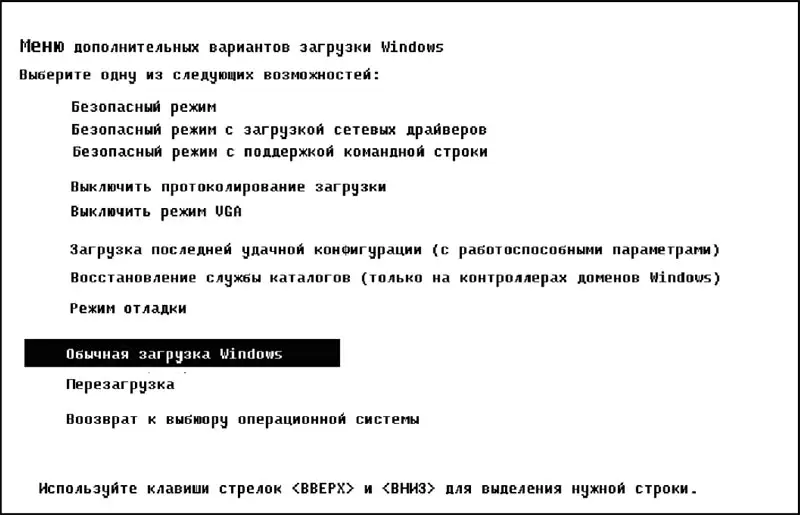
■ Если сразу же после появления этой надписи нажать функциональную клавишу F8, перед вами откроется меню загрузки Windows.
■ Этот трюк у вас получится не с первого раза – для верности можно нажать клавишу раза четыре подряд. Но если вы ухватите правильный момент, то перед вами откроется Меню Загрузки. Таким образом мы получаем доступ к управлению загрузкой – необычайно мощному инструменту, который придет вам на помощь в случае разного рода ошибок.
Вы можете выбрать любой интересующий вас пункт меню, нажав кнопку с соответствующей ему цифрой или воспользовавшись клавишами-«стрелочками» на вашей клавиатуре. Свой выбор подтвердите, нажав клавишу Enter.
Какие же варианты загрузки предоставляет нам Windows?
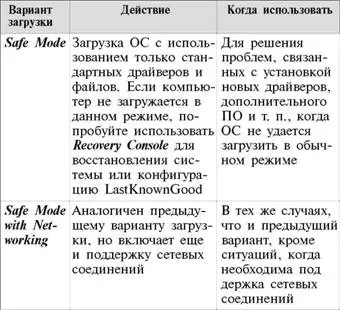
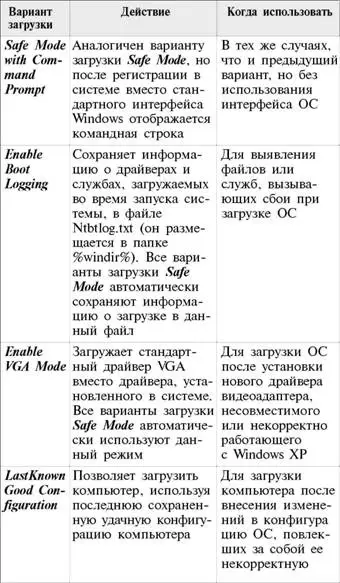
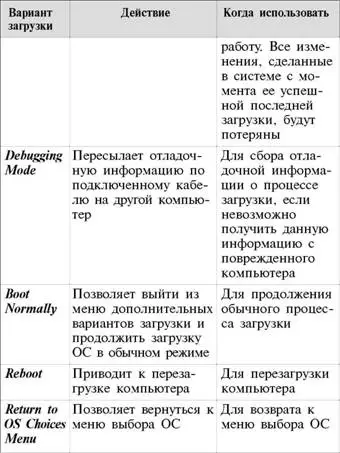
Для решения проблемы с «зависанием» Windows при загрузке мы можем выбрать один из двух пунктов:
LastKnownGoodConfiguration – если система начала «зависать» после установки какой-либо программы или драйвера. Выбор этого пункта позволит системе вернуться на шаг назад, к стабильному состоянию. Самый простой выход в большинстве случаев.
SafeMode (или SafeMode with Networking) — идеален для восстановления системы в «ручном» режиме. В сеансе работы с SafeMode вам придется обходиться только стандартными драйверами и программами, но это нам и нужно!
Загрузившись в «безопасном режиме», начнем проверку.
■ Для начала разберемся с драйверами, а для этого нам нужно будет зайти